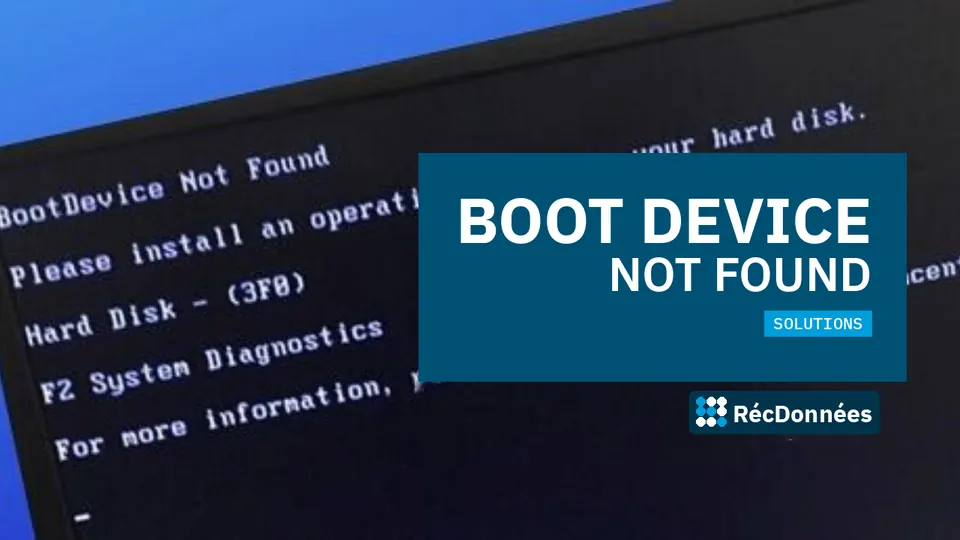
En bref
- Vérifiez d'abord l'ordre de démarrage dans le BIOS.
- Si le disque n'apparaît pas dans le BIOS, la panne est matérielle.
- Ne réinstallez pas Windows avant d'avoir récupéré vos données.
Les causes
- Ordre de démarrage modifié (clé USB ou réseau en premier).
- Mode de démarrage changé (UEFI ou Legacy).
- Secteur de démarrage ou partition EFI endommagés.
- Disque mal connecté après une intervention ou un choc.
- Disque en panne.
Les solutions
1. Vérifier le BIOS
Entrez dans le BIOS (F2, F10, Échap ou Suppr selon la marque) :
- Le disque apparaît-il dans la liste des périphériques ?
- Est-il en tête de l'ordre de démarrage ?
- Le mode UEFI est-il bien activé pour un Windows récent ?
2. Lancer le diagnostic du constructeur
HP, Dell et Lenovo intègrent un test matériel. Un échec type Erreur « Short DST Failed » : ce que cela signifie et que faire confirme la panne du disque.
3. Réparer le démarrage
Avec une clé d'installation Windows : Réparer l'ordinateur, Outils de redémarrage. Uniquement si le disque est détecté et silencieux.
Si le disque n'apparaît plus dans le BIOS
La panne est matérielle : disque ou SSD défaillant, voir SSD non détecté : pourquoi et comment récupérer vos données. Ne réinstallez pas le système et ne remplacez pas le disque sans avoir récupéré les données.
Voir aussi Résolution de l'erreur « Inaccessible Boot Device » et récupération de données ordinateur portable et pc.
Questions fréquentes
Mes fichiers sont-ils perdus après « Boot Device Not Found » ?
Pas nécessairement : si le disque est sain, ils sont intacts et le démarrage se répare. Si le disque est en panne, ils restent récupérables en laboratoire.
Vos données sont importantes ?
N'essayez rien qui puisse aggraver la panne. Le diagnostic est gratuit et vous recevez un devis ferme avant toute intervention.
Demander un diagnostic gratuit Récupération de données ordinateur portable et pc